每次转账都要输入十几位复杂密码,输错一次又得重新再来?在手机上抠半天字符,既费时又容易被周围人窥屏。其实,绝大多数主流的加密货币钱包早就支持生物识别功能——指纹或Face ID就是你的支付快捷键,扫一下就能完成转账确认。
本文不绕弯子,直接拆解几款主流钱包的设置路径。安卓/苹果用户根据自己的钱包类型,照着操作就行。
一、生物识别支付在加密钱包里到底怎么工作的?
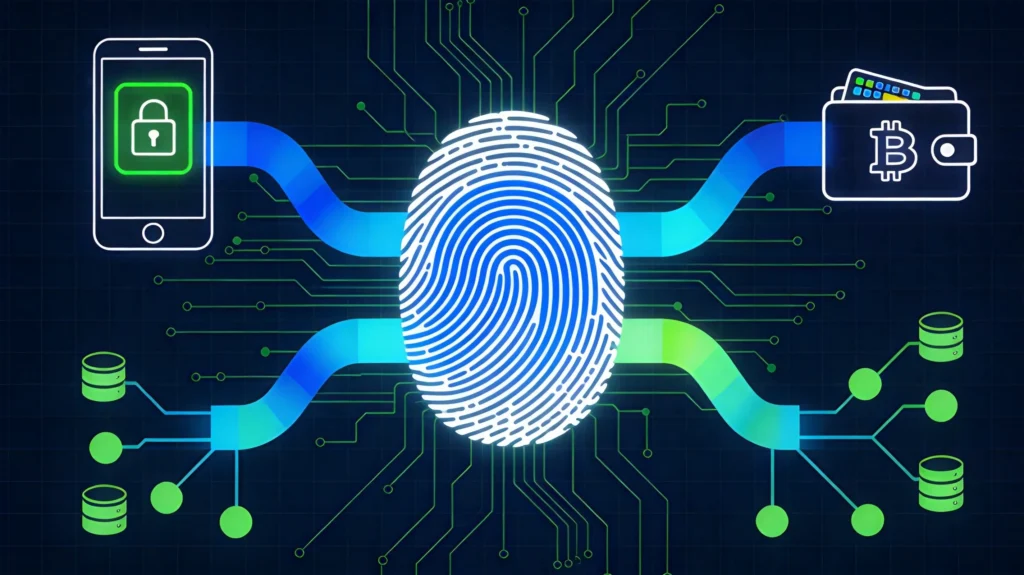
在聊具体设置之前,先搞清楚这套机制是怎么运作的。
当你在钱包中开启指纹或面容ID功能后,以后每次打开钱包App、发起转账或连接DApp时,系统会调用手机自带的生物识别模块来验证你的身份,确认通过后才继续执行操作。与传统的支付密码不同,指纹和Face ID属于手机硬件层面的安全验证,即便有人偷窥到了你的钱包界面,也无法绕开。部分钱包还会要求同时开启“交易验证”开关,这样一来每次发起转账之前都得刷脸或按指纹,给资金再加一道锁。
小狐狸钱包MetaMask、Phantom Wallet等热门钱包移动端都已支持生物识别登录,Phantom官方说明文件也提到,移动端设备可利用指纹或脸部识别等生物识别功能进一步加强安全防护。
不过有一点需要特别注意:你的指纹数据只留存在你手机的加密安全区域里(比如iOS的Secure Enclave或Android的TEE),不会上传到钱包服务器或区块链上,所以不用太担心指纹被截获的问题。
二、主流钱包设置教程,照着做就行
下面按具体钱包名称逐一梳理,不同钱包的入口大同小异,选你正在用的那个看就行。
1. TP钱包:三步完成指纹/面容解锁
TP钱包是国内用户使用相当广泛的一款去中心化多链钱包,其生物识别设置步骤非常清晰。
首先,确保你的钱包App已经更新到最新版本,且手机的指纹或面容ID已在系统设置中提前录入好了。
进入钱包主页,点击左上角头像,进入“设置”菜单,在列表中找到“安全与隐私”选项并点进去。
进入该选项后,找到“指纹/面容解锁”,系统会自动调取手机自带的生物识别模块进行验证。根据一位用户的实操分享,建议同时开启“交易验证”开关,这样一来每次发起转账之前都会要求刷脸或者按指纹。这一步完成后,后续转账时只需扫描一下指纹即可完成支付,无需每次手动输入密码。
如果你是iOS设备,Face ID需要在手机“设置-面容ID与密码”里提前录入好;安卓用户则需要确保系统版本在Android 6.0以上且硬件支持指纹传感器。
多步骤汇总表
| 步骤 | 操作内容 |
|---|---|
| 第一步 | 更新TP钱包至最新版本,确保手机已录入指纹/面容ID |
| 第二步 | 点击头像→“设置”→“安全与隐私”→找到“指纹/面容解锁” |
| 第三步 | 开启“指纹/面容解锁”开关,同时建议打开“交易验证” |
| 第四步 | 按系统提示验证指纹/面容,完成设置 |
2. Trust Wallet:安装后必做的安全锁
Trust Wallet作为币安旗下的主流去中心化钱包,生物识别同样是其核心安全设置之一。
新安装或刚更新完Trust Wallet后,在“设置 – 安全”里开启PIN码与指纹或Face ID验证。新版本中生物识别功能得到了强化,建议马上在“设置 – 安全”选项里开启面容ID或者指纹解锁,用这个替代简单密码。
同时建议在安全设置中启用“交易签名”功能。Trust Wallet的相关操作说明也强调,打开“交易签名”功能后,每一笔链上交易都要进行二次确认,能切实有效地防止恶意应用自动发起转账行为。步骤大致是:点击钱包右下角“设置”图标→进入“安全”选项→开启PIN/指纹/Face ID→开启“交易签名”。完成这一步后,每次转账会先扫码再刷指纹,双重验证才放行。
3. imToken:在设置栏里开启指纹/面容识别
作为老牌以太坊系钱包,imToken的指纹/面容支付路径同样比较直观:首页点击右上角“设置”,在菜单中开启“指纹支付”或“Face ID识别方式”。同时记得把网络优先设成ETH主网或BSC主网,配合调整Gas价格,让转账流程更顺畅。
4. Bitpie钱包(比特派):从安全中心开启
打开比特派钱包后,进入“我的”页面,找到“安全中心”,开启“指纹/面容识别支付”。对于小额转账来说,开启后不用每次输密码,操作便捷程度提升不少。同时建议在安全中心里设定交易限额,大额资产可以考虑启用观察钱包或连接硬件钱包实施冷存储。打开“安全与隐私”,就能看到相关的生物识别选项并启用。
5. OKX Web3钱包:Passkey替代助记词
OKX Web3钱包2025-2026年推行的“Passkey”方案让人与私钥的交互方式发生了一些改变。用户可以通过生物识别(指纹/面容)直接管理资产,私钥加密存储于本地安全区域。如果你此前登录OKX App时已经开启Face ID或指纹,Web3钱包侧的对应功能会自动继承,在转账签名时直接扫脸即可完成确认。此外,转账、交易等关键操作需双重确认,私钥采用硬件级加密算法存储。即使设备丢失或被盗,没有用户授权也无法访问资产。如果你是经常在主链之间交互的高频用户,这套方案在安全性和易用性上的平衡值得关注。
三、额外加分项:开启“交易签名”做双重验证
很多人开启生物识别功能后只做了“登录验证”,忽略了转账/签名环节单独设一道验证——这个缺口容易被忽略。
1. 什么是交易签名验证?
交易签名验证是指在您发起代币转账、连接DeFi协议授权时,系统在执行操作前强制弹出生物识别验证框,确认操作是您本人主动发起的,而不是手机丢在桌上被人擅自操作。
2. 如何在不同钱包中开启
| 钱包名称 | 开启路径 | 关键特点 |
|---|---|---|
| TP钱包 | 设置→安全与隐私→生物识别→“交易验证”开关 | 转账前必须刷脸/指纹 |
| Trust Wallet | 设置→安全→“交易签名”开关 | 每笔链上交易二次确认 |
| imToken | 设置→安全设置→生物识别支付 | 转账时调用生物识别确认 |
| OKX Web3 | 设置→安全→生物识别登录/支付 | Passkey模式可签名交易 |
| Bitpie钱包 | 我的→安全中心→指纹/面容识别支付 | 小额转账免输密码 |
开启双重验证后,即便旁人拿到了你解锁后的手机,想在你不知情的情况下转走资金或连接恶意DApp,都会被生物识别关口拦下来。这个习惯值得养成,尤其是在手机上存放了较大规模加密资产的用户。
四、手机丢了怎么办?两步紧急处理
开启生物识别支付确实大幅提升了便捷性,但也不是100%能阻挡所有攻击路径。万一手机不慎遗失或被偷,在找到电脑之前,建议尽快完成以下几件事:
第一步:联系SIM卡所属运营商挂失手机卡,切断验证码短信渠道。
第二步:尽快找一台电脑或朋友的手机,下载你使用的钱包App,用助记词重新导入钱包。成功导入后,你的资产就转移到了新的设备上。旧手机上的钱包即使被打开,由于里面的助记词没有被及时销毁,也无法做更多操作(且旧手机离线前打开的会话也会因网络刷新而被自动登出)。
上面这几步的前提是:你当初备份过助记词,且助记词没有存在手机里。助记词必须手写抄在纸上或钢板上,两份分开存储,远离联网设备。千万不要截图存手机相册或上传到任何云端。


五、几个常见疑问速答
手机没有指纹功能怎么办?
部分老款手机不支持生物识别,就只能用支付密码方式完成转账。建议升级到支持指纹/面容的主流机型,或者把常用钱包装在有生物识别模块的个人设备上。
指纹/面容验证失败怎么办?
先把手机系统里的指纹/面容ID删除后重新录入一次;然后确认钱包App已更新到最新版;还不行就关闭钱包的生物识别开关后重新打开。如果你手指受伤或传感器无法正常识别,仍然可以用预设的支付密码完成交易。
指纹数据会被钱包服务商获取吗?
不会。所有主流钱包的指纹和面容ID都仅通过手机硬件调用,验证过程完全发生在你的本地设备里,钱包App本身不会存储你的生物特征数据。
大额资产也能用生物识别支付吗?
可以。但建议配合交易限额设置,单笔转账超过一定金额时要求双重验证,或者将大额资产存放在配套硬件钱包的冷存储里,小额资产用热钱包做日常操作。
免责声明:本文内容仅为加密货币钱包操作指南和功能科普,不构成任何投资建议或操作指引。
发表回复