
做Android开发或者Java服务端签名验证的朋友,对Keystore文件应该不陌生。但很多人平时只关注“怎么生成一个新的Keystore”,真到了要迁移服务器、换电脑、或者给App做证书备份的时候,才发现自己根本不会导出里面的内容。这篇文章不绕弯子,直接讲清楚导出Keystore文件的几种正经路子。
到底导出的是什么?
先明确一个概念:Keystore是一个容器,里面可以放私钥、公钥证书、或者CA根证书。你平时说的“导出Keystore”,实际上通常指下面三种情况之一:
- 导出里面的公钥证书(给合作伙伴或服务器配置用)
- 导出私钥 + 证书链(用来迁移到其他Keystore或换格式)
- 导出整个人Keystore文件(就是复制一份原文件)
大部分人问“怎么导出”,其实是想把Keystore里的私钥和证书单独拿出来,转成.p12或.pem之类的格式,方便在其他环境使用。
环境准备:先看看你手头有什么
开始操作前,建议确认三件事:
| 检查项 | 说明 |
|---|---|
| Keystore文件路径 | 别放到桌面找不到了 |
| 存储密码(storepass) | 打开Keystore的密码 |
| 私钥密码(keypass) | 如果和storepass不同,单独记下来 |
如果你已经把这两个密码忘光了,那导出这件事基本不用想了——Keystore的安全性就体现在这里,密码丢了等于钥匙丢了。
方法一:用keytool导出证书(不带私钥)
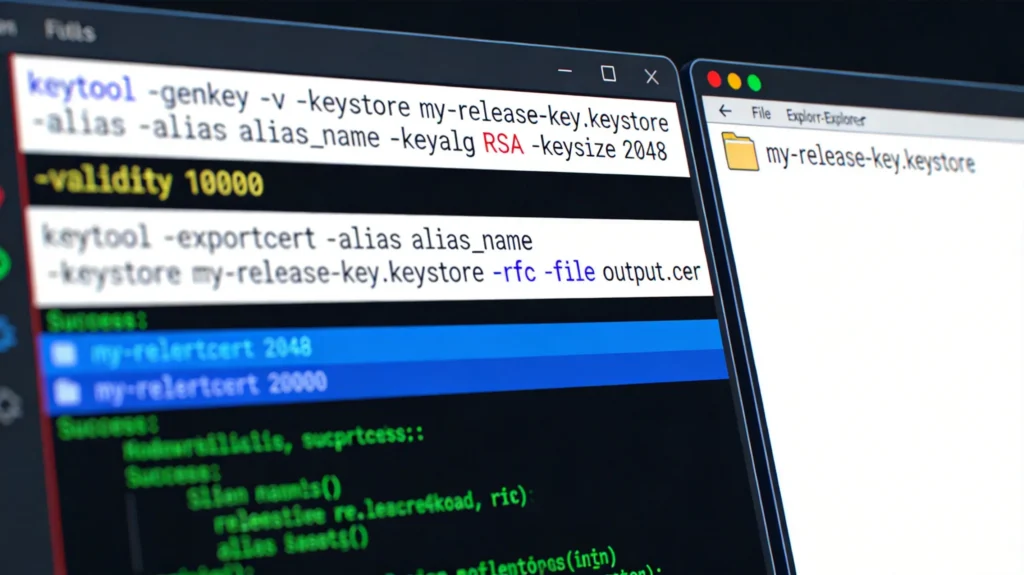
只给别人提供公钥证书的时候,用这个方法就够了。打开终端或命令提示符,执行:
keytool -exportcert -keystore my.keystore -alias myalias -file mycert.crt系统会问你storepass,输对了就在当前目录生成一个mycert.crt证书文件。这个文件可以公开分发,里面不包含私钥,别人拿来只能验证签名,没法冒充你。
小经验:有些同事会发给你一个.keystore文件让你自己导证书,其实没必要。你让他直接运行上面这条命令,把生成的.crt发给你就行,既安全又省事。
方法二:导出私钥 + 证书到PKCS12格式(最实用)
如果要迁移整个密钥对到别的系统(比如换成Nginx用、或者导入到Windows证书管理器),PKCS12(.p12或.pfx)是最通用的格式。一条命令搞定:
keytool -importkeystore -srckeystore my.keystore -destkeystore my.p12 -deststoretype PKCS12 -srcalias myalias执行过程会依次问:
- 目标p12文件的密码(设置一个新的)
- 源Keystore的storepass
- 源私钥的keypass(如果跟storepass不同)
完成后,my.p12里就同时包含了私钥和证书链。这个文件请务必加密存储,不要随便发给别人。
对比一下各种导出格式的适用场景:
| 格式 | 包含内容 | 适用场景 | 安全性要求 |
|---|---|---|---|
| .crt / .cer | 仅公钥证书 | 公开分发、配置信任链 | 低 |
| .p12 / .pfx | 私钥+证书 | 跨平台迁移、IIS/Tomcat配置 | 极高 |
| .jks | 私钥+证书 | Java环境专用 | 高 |
| .pem (文本) | 可只含公钥或私钥 | 配置Nginx/Apache/OpenSSL | 看情况 |
方法三:导出为PEM格式(文本形式)
有时候需要把证书和私钥分别存成.pem文件,比如配置HTTPS时Nginx要求cert.pem和key.pem。这一步稍微麻烦点,因为keytool不直接支持导出私钥为明文,得借助openssl。
先用方法二导出.p12文件,然后用openssl拆:
# 导出证书部分
openssl pkcs12 -in my.p12 -nokeys -out cert.pem

# 导出私钥部分(会问你p12密码)
openssl pkcs12 -in my.p12 -nodes -nocerts -out key.pem有人问:能不能直接从.keystore导出.pem?理论上有办法,但需要写Java代码或用第三方工具。我试过几次,不如先用keytool转成.p12再用openssl拆,逻辑清晰,不容易出错。
常见导出错误和解决办法
在实际操作中,下面几个错误反复出现,提前列出来帮你避坑:
| 错误提示 | 可能原因 | 解决办法 |
|---|---|---|
keytool 错误: java.lang.Exception: 别名不存在 | -alias 输错了 | 用 keytool -list -keystore my.keystore 查看所有别名 |
keystore 被篡改 或 密码不正确 | 密码错误或文件损坏 | 确认大小写敏感,检查文件是否被二进制修改 |
无法恢复密钥 | 私钥密码和keystore密码不一致 | 创建时指定了-keypass,需要用原密码,或导出时用 -srckeypass 参数 |
拒绝访问 (权限不足) | Linux/macOS下文件权限问题 | chmod 644 my.keystore 或者用sudo(不推荐) |
还有一个容易犯的错误:导出p12时忘了加 -srcalias。不指定别名的话,keytool只会导出第一个条目,如果你Keystore里有多个密钥对,其他的就被漏掉了。养成习惯:先keytool -list看一眼,再决定导哪个。
从Android Studio里导出Keystore
如果你用的是Android开发环境,生成签名的Keystore文件通常存在用户目录下的.android或者项目根目录。导出操作其实跟普通Keystore一样,因为Android使用的.jks或.keystore就是标准Java Keystore。
有一点要注意:很多教程教人用Android Studio的“Generate Signed Bundle / APK”向导创建新Keystore,但从来不提醒备份。我有次换电脑,发现老的发布版Keystore只留在了旧笔记本里,差点导致应用无法更新。所以建议:创建完Keystore的同一时刻,就用上面方法二把它转一份.p12存到云盘或离线U盘。
一句话总结什么时候该导出
- 要迁移服务器 → 导
.p12 - 要给前端或CDN配置证书 → 导
.pem - 要给别人验签名 → 导
.crt - 只是复制一份相同格式 → 直接拷贝
.keystore文件本身就行
另外,绝对不要把包含私钥的.p12或.jks文件上传到公共Git仓库。我见过有人把release版Keystore随手传到GitHub,然后被爬虫扫到,一夜之间被人拿来给自己的应用签名——幸好发现得早,否则商店上架的假应用都分不清谁是谁了。
导出命令就那么几条,但背后的安全意识比命令本身重要得多。


免责声明:本文内容仅用于技术学习和操作参考。导出私钥和证书属于敏感操作,请务必在安全环境下进行,并妥善保管密码及生成文件。
发表回复